
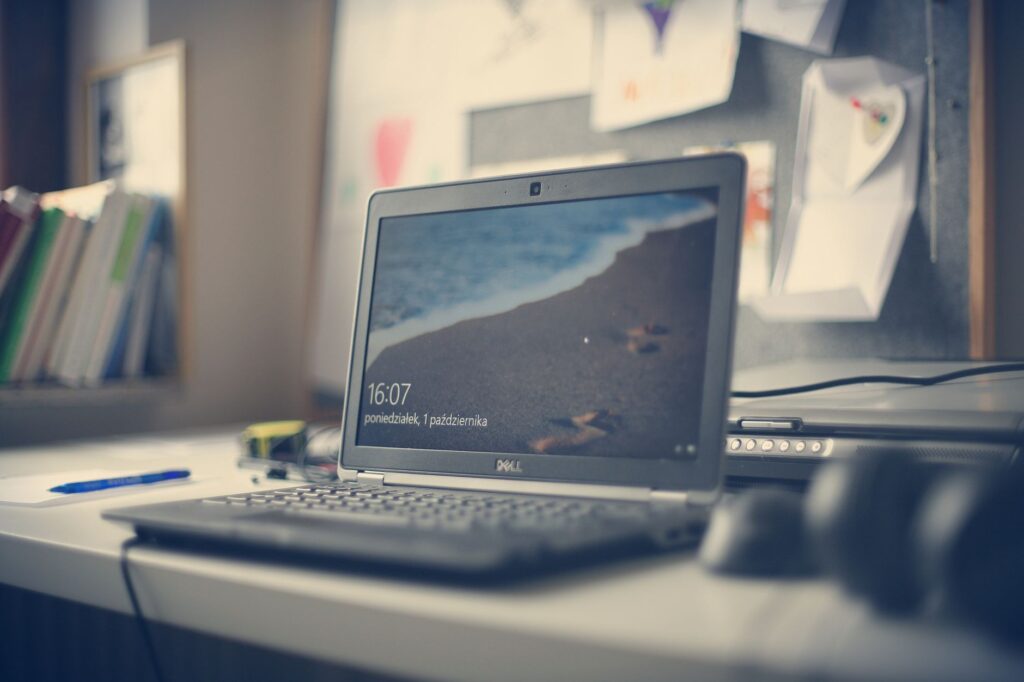
Laptop zwykle zaczyna działać wolniej z kilku powodów naraz: nadmiaru programów uruchamianych przy starcie, małej ilości wolnego miejsca, wysokiej temperatury, niewystarczającej pamięci RAM albo zużywającego się dysku. Zanim kupisz nowe urządzenie, warto przeprowadzić spokojną diagnostykę i usuwać przyczyny w określonej kolejności.
Jak rozpoznać przyczynę spowolnienia?
Najpierw ustal, kiedy laptop działa wolno. Innej przyczyny można szukać, gdy opóźnienie pojawia się od razu po uruchomieniu, a innej, gdy komputer zwalnia dopiero podczas pracy z wieloma kartami lub po kilkunastu minutach.
- Wolny start systemu często wiąże się z autostartem, aktualizacjami albo wolnym dyskiem.
- Zawieszanie się przy wielu kartach może wskazywać na brak pamięci RAM.
- Spadki wydajności po rozgrzaniu sugerują przegrzewanie lub problem z chłodzeniem.
- Głośna praca dysku, błędy i długie otwieranie plików mogą oznaczać zużycie nośnika.
Do podstawowej kontroli użyj systemowego Menedżera zadań w Windows albo odpowiednika dostępnego w używanym systemie. Obserwuj wykorzystanie procesora, pamięci, dysku i sieci, zwłaszcza w chwili wystąpienia problemu. Samo wysokie użycie zasobu nie jest jeszcze diagnozą, ale pomaga wskazać kierunek.
Co sprawdzić w autostarcie?
Wraz z systemem może uruchamiać się wiele komunikatorów, chmur, narzędzi producenta i programów, których nie potrzebujesz od razu. Każdy z nich zajmuje część zasobów i może wydłużać start.
Otwórz listę aplikacji uruchamianych przy starcie i oceń je pojedynczo. Wyłącz autostart programów, które nie są potrzebne natychmiast po zalogowaniu, ale nie wyłączaj pochopnie składników sterowników, zabezpieczeń ani nieznanych procesów systemowych.
- Komunikator lub aplikację biurową możesz uruchamiać wtedy, gdy jej potrzebujesz.
- Program synchronizujący dane zostaw włączony, jeśli synchronizacja ma działać stale.
- Nie usuwaj aplikacji z dysku tylko dlatego, że nie powinna startować automatycznie.
Jeśli nie rozpoznajesz danej pozycji, sprawdź jej nazwę i lokalizację pliku, zamiast usuwać ją przypadkowym „optymalizatorem”.
Ile wolnego miejsca powinno być na dysku?
System potrzebuje wolnej przestrzeni na pliki tymczasowe, aktualizacje, pamięć wirtualną i pracę aplikacji. Prawie pełny dysk może wyraźnie pogorszyć responsywność laptopa, szczególnie gdy jest to główny nośnik systemowy.
Sprawdź, które kategorie zajmują najwięcej miejsca: pobrane pliki, filmy, kopie instalatorów, aplikacje oraz kosz. Usuń wyłącznie dane, których nie potrzebujesz, a ważne pliki przenieś na inny nośnik lub do zaufanej chmury.
Warto skorzystać z systemowego narzędzia do oczyszczania pamięci. Usuwaj pliki tymczasowe świadomie i nie kasuj folderów systemowych ręcznie. Nie istnieje jedna bezpieczna liczba wolnych gigabajtów dla każdego laptopa — zależy ona od pojemności dysku, systemu i sposobu pracy, ale unikaj sytuacji, w której wolne miejsce jest niemal zerowe.
Czy przegrzewanie może spowalniać laptop?
Tak. Gdy podzespoły osiągają wysoką temperaturę, mogą automatycznie obniżać taktowanie, aby ograniczyć ciepło. Objawia się to tym, że laptop działa poprawnie po uruchomieniu, lecz po czasie staje się wolny, głośny albo niestabilny.
Nie zasłaniaj otworów wentylacyjnych i nie używaj laptopa na miękkiej powierzchni, takiej jak łóżko czy koc. Usuń kurz z zewnętrznych kratek sprężonym powietrzem zgodnie z zaleceniami producenta. Czyszczenie wnętrza i wymiana pasty termoprzewodzącej mogą wymagać demontażu, a sposób wykonania zależy od modelu.
- Sprawdź, czy wentylator działa i czy nie wydaje nietypowych dźwięków.
- Zwróć uwagę, czy obudowa nadmiernie się nagrzewa.
- Porównaj zachowanie laptopa przy pracy biurowej i pod większym obciążeniem.
Programy monitorujące temperaturę mogą pomagać, ale ich wskazania zależą od modelu i czujników. Nie traktuj pojedynczego odczytu jako ostatecznej diagnozy.
Kiedy problemem jest pamięć RAM?
Pamięć RAM jest potrzebna do przechowywania danych używanych przez system i aplikacje. Gdy jej brakuje, komputer zaczyna korzystać z pliku wymiany na dysku, co jest znacznie wolniejsze.
Objawem może być spowolnienie po otwarciu wielu kart, edytora zdjęć, wideokonferencji lub kilku programów jednocześnie. W Menedżerze zadań sprawdź zużycie pamięci podczas typowej pracy. Jeśli pamięć jest stale niemal pełna, zamknij nieużywane aplikacje i ogranicz liczbę kart, a dopiero potem rozważ rozbudowę.
Możliwość dołożenia RAM-u zależy od konstrukcji laptopa: pamięć może być wymienna, częściowo wlutowana albo całkowicie wlutowana. Zgodny moduł, maksymalna pojemność i sposób montażu trzeba sprawdzić w dokumentacji konkretnego modelu.
Jak ocenić stan i rodzaj dysku?
Starszy laptop z mechanicznym dyskiem HDD może długo uruchamiać system i aplikacje nawet wtedy, gdy pozostałe podzespoły są sprawne. Przejście na SSD często daje największą odczuwalną poprawę szybkości, ale zgodność złącza, format oraz możliwość montażu zależą od urządzenia.
Jeśli laptop ma już SSD, zwróć uwagę na nietypowe błędy, zawieszanie, znikające pliki i problemy z uruchamianiem systemu. Narzędzia do sprawdzania kondycji dysku mogą podawać różne parametry, dlatego ostrzeżenia warto potraktować poważnie i wcześniej wykonać kopię ważnych danych.
Przed wymianą dysku zrób kopię zapasową dokumentów i zdjęć. Nie zakładaj, że każdy problem z wolnym działaniem oznacza awarię nośnika — podobne objawy może powodować pełny dysk, aktualizacja albo przegrzewanie.
Czy aktualizacje mogą poprawić działanie laptopa?
Aktualizacje systemu, sterowników i oprogramowania mogą naprawiać błędy, problemy ze zgodnością oraz luki bezpieczeństwa. Z drugiej strony instalacja aktualizacji może chwilowo obciążyć komputer, a wymagania nowszych wersji nie zawsze są takie same jak wcześniej.
Instaluj aktualizacje z oficjalnych źródeł i uruchom ponownie laptop, gdy system tego wymaga. Sterowniki pobieraj przede wszystkim ze strony producenta laptopa lub podzespołu. Unikaj przypadkowych programów, które obiecują automatyczne „naprawienie wszystkich sterowników” — mogą instalować niepasujące pakiety albo dodatkowe oprogramowanie.
W jakiej kolejności przyspieszać laptop?
Najbezpieczniej działać od czynności prostych i odwracalnych do tych, które wymagają pieniędzy lub ingerencji w sprzęt:
- Uruchom ponownie komputer i sprawdź, czy spowolnienie jest stałe.
- Przejrzyj autostart i zamknij niepotrzebne aplikacje działające w tle.
- Zweryfikuj wolne miejsce na dysku i usuń bezpieczne, zbędne pliki.
- Sprawdź temperaturę, drożność otworów i sposób ustawienia laptopa.
- Obserwuj zużycie pamięci RAM podczas typowej pracy.
- Oceń rodzaj oraz stan dysku i wykonaj kopię zapasową ważnych danych.
- Zainstaluj zaległe aktualizacje z zaufanych źródeł.
- Dopiero na końcu rozważ rozbudowę RAM-u, wymianę dysku albo serwis.
Nie zaczynaj od agresywnych cleanerów, ręcznego kasowania rejestru ani narzędzi obiecujących natychmiastowe przyspieszenie. Takie programy rzadko rozwiązują podstawową przyczynę problemu, a nieprawidłowe czyszczenie może uszkodzić konfigurację systemu. Jeśli laptop nadal działa wolno, samoczynnie się wyłącza, pokazuje błędy dysku lub mocno się przegrzewa, potrzebna może być dokładniejsza diagnoza serwisowa. Zakres możliwej naprawy zależy od modelu, wieku urządzenia i dostępności części.


